构建流 (Flows)
流 (Flow) 是应用程序工作流的功能表示。 流接收输入,对其进行处理,并产生输出。
流由 组件 (Components) 组成,这些组件代表应用程序工作流中的各个步骤。
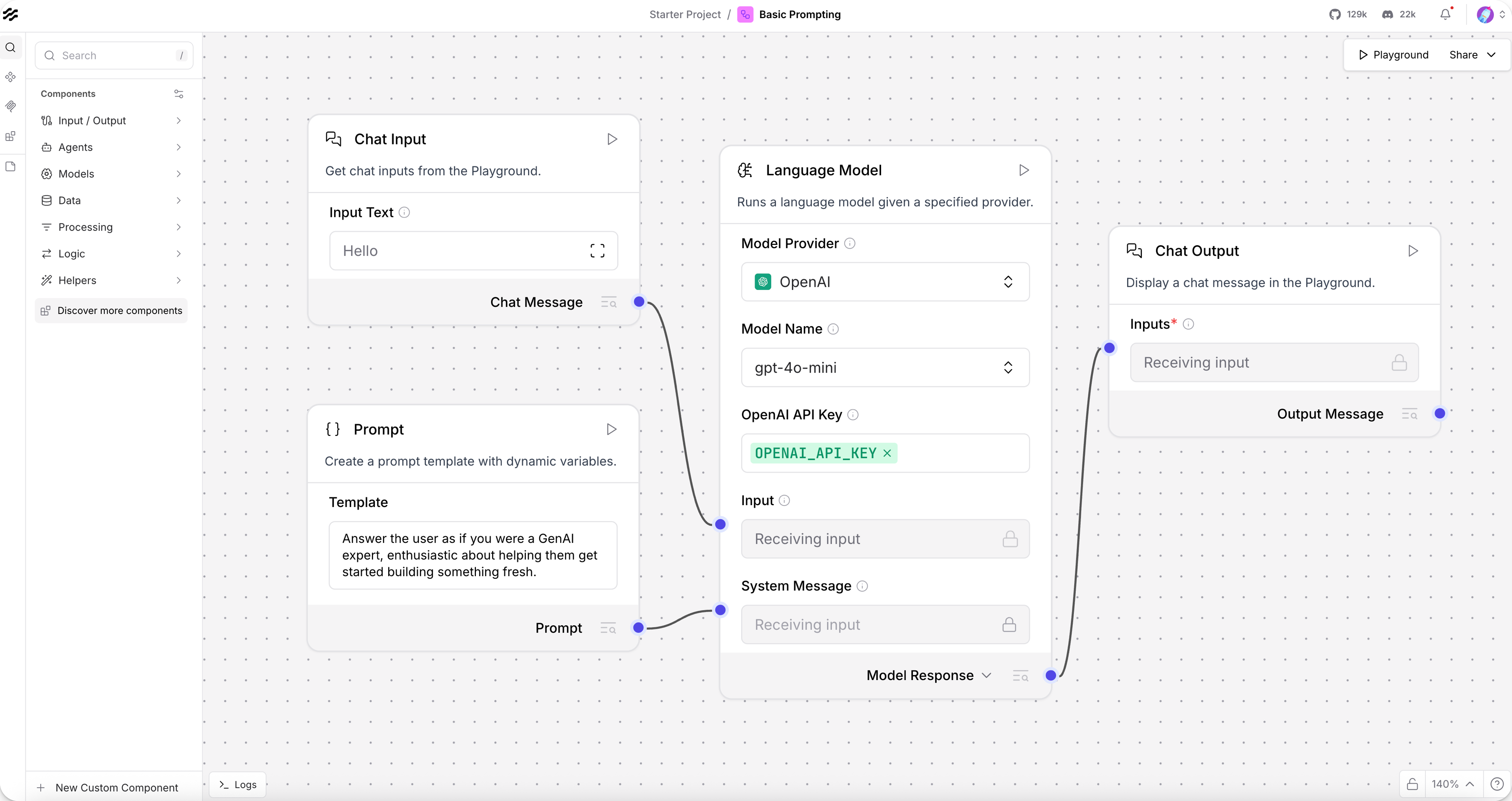
Langflow 的流是完全可序列化的,可以保存到安装 Langflow 的文件系统中并从中加载。
要在几分钟内尝试构建并运行流,请参阅 Langflow 快速入门。
创建流
在 项目 (Projects) 页面 中,有四种创建流的方法:
-
创建空白流:选择一个项目,点击 新建流 (New Flow),然后点击 空白流 (Blank Flow)。
-
从模板创建流:选择一个项目,点击 新建流 (New Flow),然后点击您想要使用的模板。
什么是模板?
模板是预先构建的流,您可以将其作为自己流的起点。 它们的范围从只有几个组件的基础流到具有许多组件和子流的复杂流。
例如,基础提示 (Basic Prompting) 模板演示了一个小型流,它将聊天输入和预定义的指令(作为提示词)传递给 LLM。 相比之下,向量库 RAG (Vector Store RAG) 模板由两个子流组成,演示了如何创建一个检索增强生成 (RAG) 聊天机器人。一个子流使用上下文相关的数据和嵌入填充向量库,另一个子流在向量库中查询类似数据以回答用户问题。
您还可以向 Langflow 代码库 贡献模板。
-
复制现有流:找到您想要复制的流,点击 更多 (More),然后选择 复制 (Duplicate)。
-
导入流:参阅 导入和导出流。
您还可以使用 Langflow API 创建流,但 Langflow 团队建议在熟悉流创建之前使用 可视化编辑器。
添加组件
流由 组件 组成,它们是您在 工作区 中配置和连接的节点。 每个组件执行特定的任务,例如提供 AI 模型或连接数据源。
从 核心组件 (Core components) 和 捆绑包 (Bundles) 菜单中拖放组件以将其添加到您的流中。 然后,配置组件设置并将组件连接在一起。
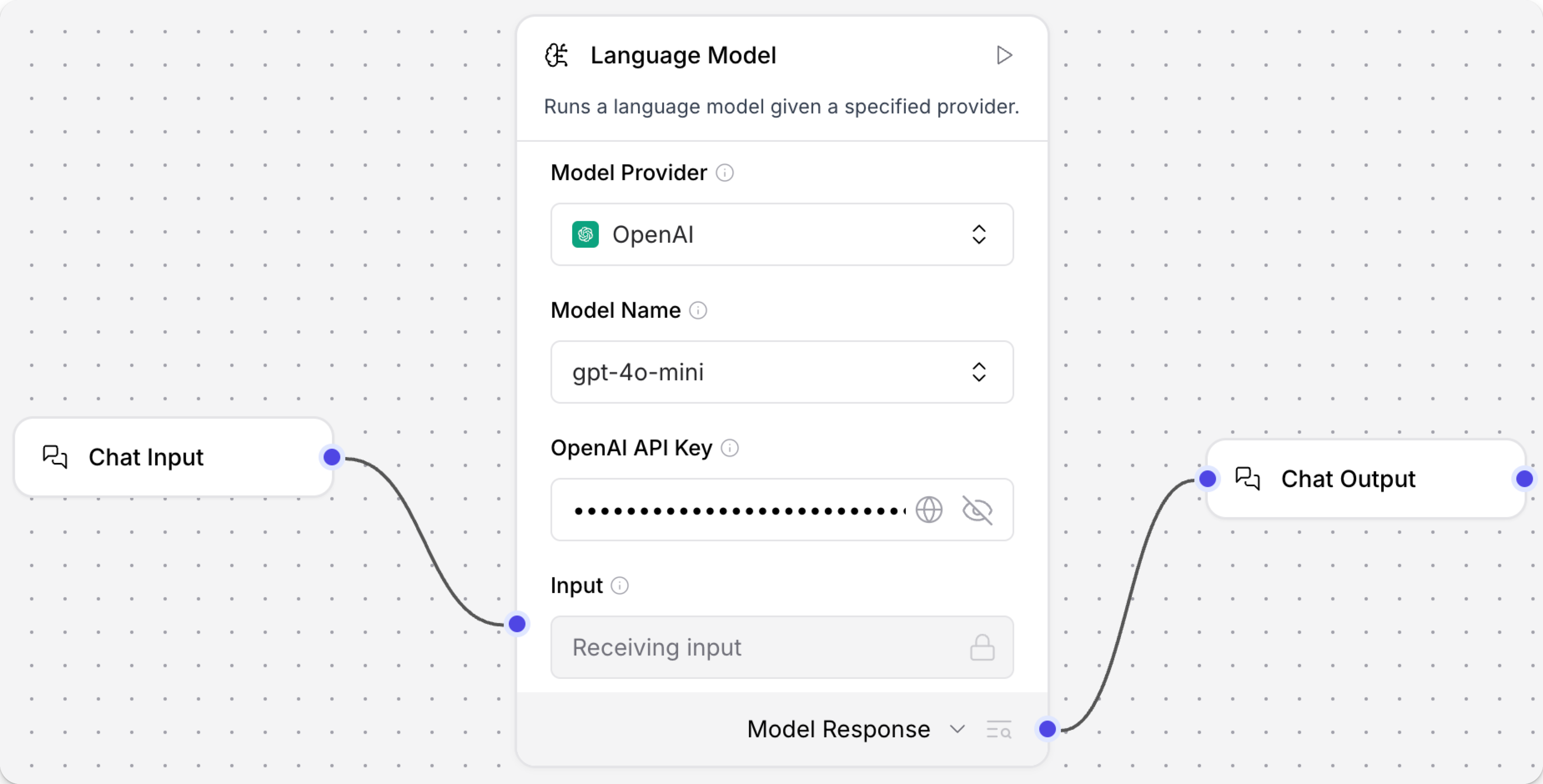
每个组件都有配置设置和选项。其中一些是所有组件通用的,一些是特定组件特有的。
为了形成一个凝聚的流,您通过 边缘 (edges) 或 端口 (ports) 连接组件,这些端口具有它们接收或发送的特定数据类型。 例如,消息端口在组件之间发送文本字符串。
有关组件配置的更多信息,包括端口类型和底层组件代码,请参阅 组件概述。
运行流
构建原型流后,您可以在 游乐场 (Playground) 中对其进行测试。 当您准备好使用 Langflow 进行应用程序开发时,了解如何 使用 Langflow API 触发流,探索更多高级配置选项,如 自定义依赖项,并最终 容器化您的 Langflow 应用程序。
当您准备好投入生产或部署 Langflow MCP 服务器以通过公共互联网访问时,请参阅 Langflow 部署概述。
流图 (Flow graphs)
当流运行时,Langflow 会根据节点(组件)和边缘(连接)构建一个有向无环图 (DAG) 对象,并对节点进行排序以确定执行顺序。
图形构建会调用每个组件的 def_build 函数来验证和准备节点。
然后按照依赖顺序处理该图。
每个节点按顺序构建和执行,每个构建节点的结果都会传递给依赖于该节点结果的节点。
在项目中管理流
项目 (Projects) 页面是您启动 Langflow 时到达的地方。 从这里,您可以管理流和项目的 MCP 服务器。
Langflow 项目就像文件夹,您可以用来组织相关的流。 默认项目是 Starter Project,除非您创建另一个项目,否则您的流将存储在这里。 要创建项目,点击 创建新项目。
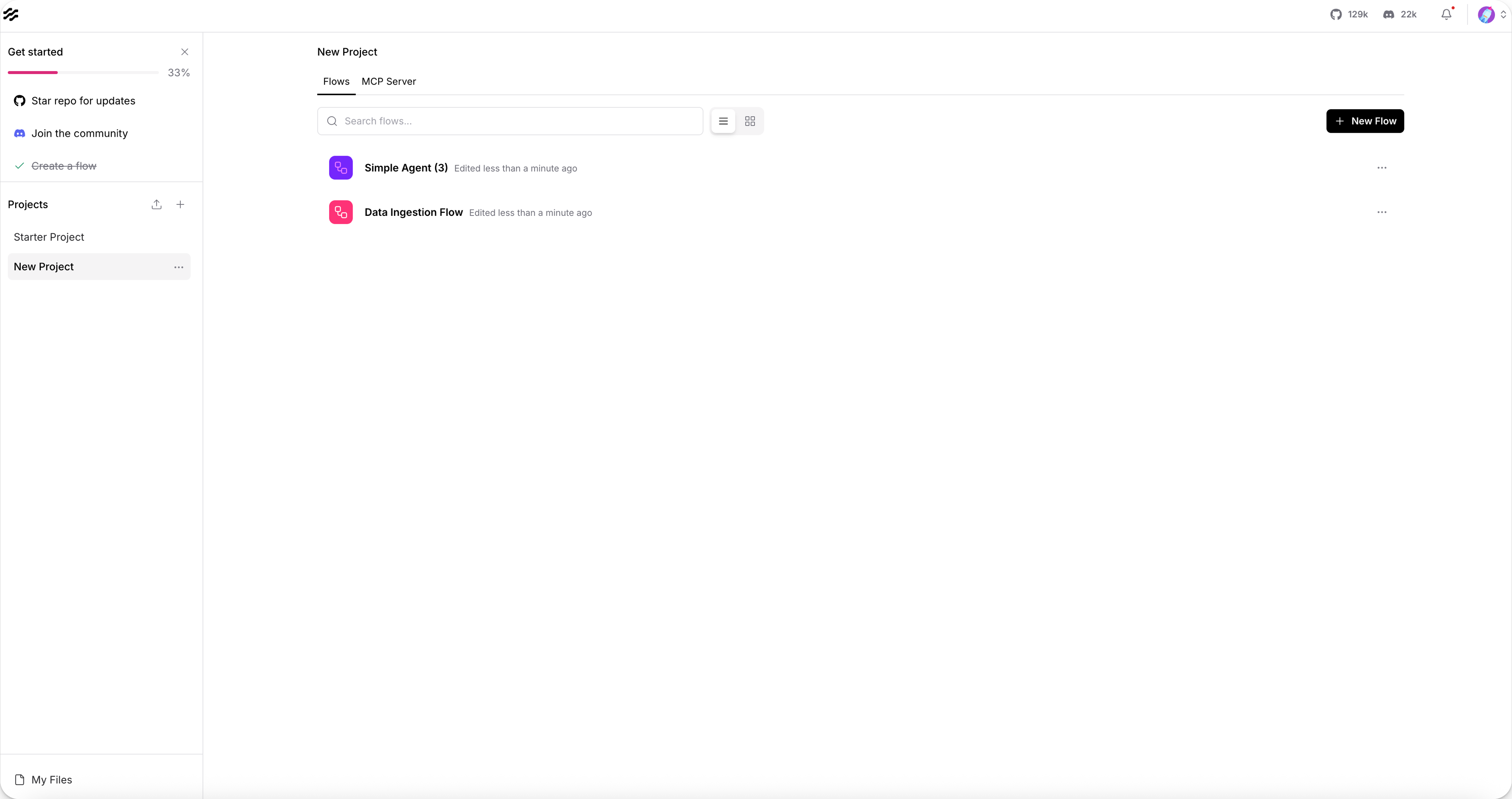
要在编辑流后返回 项目 (Projects) 页面,请点击 Langflow 页眉中的项目名称或 Langflow 图标。
编辑流详情
- 在 项目 (Projects) 页面上,找到您想要编辑的流。
- 点击 更多 (More),然后选择 编辑详情 (Edit details)。
- 编辑 名称 (Name) 和 描述 (Description),然后点击 保存 (Save)。
锁定流
为了防止对流进行更改,您可以锁定它:
- 在 项目 (Projects) 页面上,找到您想要锁定的流。
- 点击 更多 (More),然后选择 编辑详情 (Edit details)。
- 启用 锁定流 (Lock Flow),然后点击 保存 (Save)。
重复这些步骤,通过禁用 锁定流 (Lock Flow) 来解锁流。
在编辑流时,锁定状态 (Lock Status) 会指示流是 已锁定 (Locked) 还是 未锁定 (Unlocked)。 您无法在编辑流时更改锁定状态。
移动流
要将流从一个项目移动到另一个项目,请执行以下操作:
- 在 项目 (Projects) 页面上,找到您想要移动的流。
- 将流从流列表点击并拖动到项目列表中的目标项目名称。
删除流
- 在 项目 (Projects) 页面上,找到您想要删除的流。
- 点击 更多 (More),然后选择 删除 (Delete)。
流存储与日志
默认情况下,流和流执行数据存储在 Langflow 数据库中,流日志与其他 Langflow 日志一起存储在 Langflow 配置目录中。 有关更多信息,请参阅 内存管理选项 和 日志记录。