日志
Langflow 使用 structlog 库为单个工作流和 Langflow 应用程序本身生成日志。
默认的主日志文件名为 langflow.log。
日志文件以带有结构化元数据的 JSON 格式存储。
日志存储
Langflow 日志存储在 LANGFLOW_CONFIG_DIR 环境变量指定的配置目录中。
默认的配置目录位置取决于您的操作系统和安装方法:
-
Langflow 桌面版:
- macOS:
/Users/<username>/Library/Logs/com.LangflowDesktop - Windows:
C:\Users\<username>\AppData\Local\com.LangflowDesktop\logs
- macOS:
-
开源版 Langflow:
- macOS (使用
uv pip install):/Users/<username>/Library/Caches/langflow - Linux (使用
uv pip install):/home/<username>/.cache/langflow - Windows/WSL (使用
uv pip install):C:\Users\<username>\AppData\Local\langflow\langflow\Cache - macOS/Windows/Linux/WSL (使用
git clone):<path_to_clone>/src/backend/base/langflow/
- macOS (使用
要自定义日志存储位置和行为,请在 Langflow 的 .env 文件中设置以下 Langflow 环境变量,然后使用 uv run langflow run --env-file .env 启动 Langflow:
| 变量 | 格式 | 默认值 | 描述 |
|---|---|---|---|
LANGFLOW_CONFIG_DIR | 字符串 | 视情况而定 | 设置存储文件和日志的 Langflow 配置目录。默认路径取决于您的安装方式,如前所述。 |
LANGFLOW_LOG_LEVEL | 字符串 | ERROR | 将日志级别设置为 DEBUG、ERROR、INFO、WARNING 或 CRITICAL 之一。例如,LANGFLOW_LOG_LEVEL=DEBUG。 |
LANGFLOW_LOG_FILE | 字符串 | 未设置 | 如果您想使用非默认位置,请设置日志文件存储位置。例如,LANGFLOW_LOG_FILE=path/to/logfile.log。如果未设置,日志将写入标准输出 (stdout)。 |
LANGFLOW_LOG_ENV | 字符串 | default | 此变量是主要的日志格式控制器。container: 用于 Docker/结构化日志的 JSON 格式。container_csv: 用于数据分析的键值对格式。default 或未设置: 使用 LANGFLOW_PRETTY_LOGS 来确定格式。 |
LANGFLOW_PRETTY_LOGS | 布尔值 | True | 当 LANGFLOW_LOG_ENV=default 或未设置时,此变量控制日志输出格式。为 true 时,使用 structlog 的 ConsoleRenderer。为 false 时,以 JSON 格式输出日志。 |
LANGFLOW_LOG_FORMAT | 字符串 | 未设置 | 在键值对格式和控制台格式之间切换。设置为 key_value 使用键值对格式,或设置为 console 使用 structlog 的 ConsoleRenderer。此变量仅在 LANGFLOW_LOG_ENV=default 且 LANGFLOW_PRETTY_LOGS=true 时有效。 |
LANGFLOW_LOG_ROTATION | 字符串 | 1 day | 控制日志文件的轮转时间,可以基于时间或文件大小。对于基于时间的轮转,设置为 1 day、12 hours 或 1 week。对于基于大小的轮转,设置为 10 MB 或 1 GB。要禁用轮转,请设置为 None。如果禁用,日志文件将无限增长。 |
LANGFLOW_ENABLE_LOG_RETRIEVAL | 布尔值 | False | 允许通过 日志端点 从您的 Langflow 实例检索日志。 |
LANGFLOW_LOG_RETRIEVER_BUFFER_SIZE | 整数 | 10000 | 如果 LANGFLOW_ENABLE_LOG_RETRIEVAL=True,设置日志检索的缓冲区大小。必须大于 0 才能使日志检索功能正常运行。 |
实时查看日志
要监控生成的 Langflow 日志,您可以跟踪日志文件:
-
切换到您的 Langflow 配置目录:
- macOS
- Windows
_10cd /Users/**USERNAME**/Library/Caches/langflow_10cd C:\Users\**USERNAME**\AppData\Local\com.LangflowDesktop\logs -
实时查看主日志文件:
- macOS
- Windows
_10tail -f langflow.log_10Get-Content -Wait -Path langflow.log如果您没有看到新的日志条目,请检查 Langflow 是否正在运行,并执行一些操作以生成日志事件。您也可以检查启动 Langflow 的终端,查看日志是否正在那里打印。
工作流和组件日志
运行工作流后,您可以检查每个组件和工作流运行的日志。
例如,您可以检查 输入和输出组件 摄取和生成的 Message 对象。
查看工作流日志
在可视化编辑器中,点击 Logs 查看整个工作流的日志:
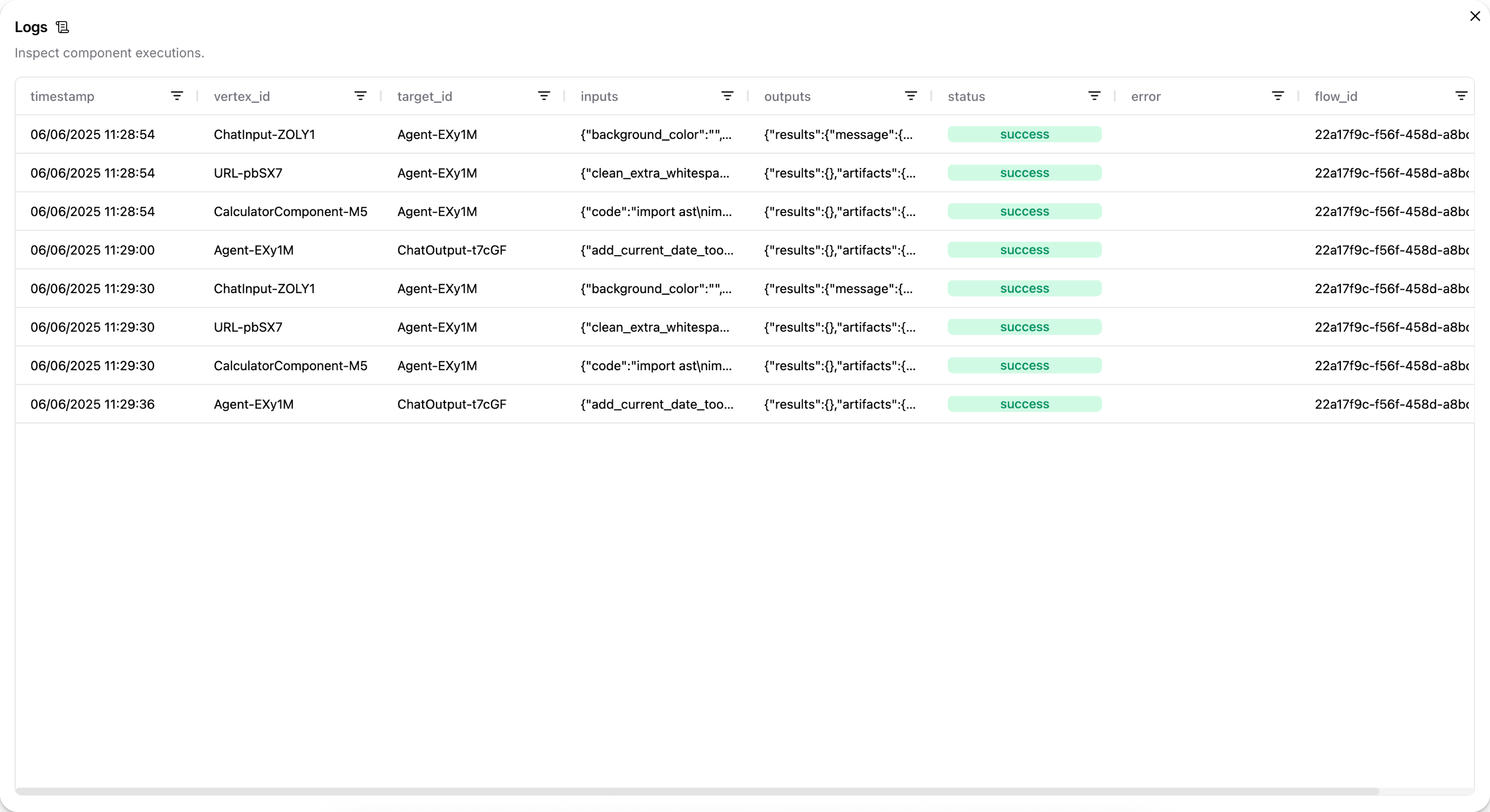
然后,点击 inputs 和 outputs 列中的单元格以检查 Message 对象。
例如,以下 Message 数据可能是 Chat Input 组件的输出:
_12 "messages": [_12 {_12 "message": "What's the recommended way to install Docker on Mac M1?",_12 "sender": "User",_12 "sender_name": "User",_12 "session_id": "Session Apr 21, 17:37:04",_12 "stream_url": null,_12 "component_id": "ChatInput-4WKag",_12 "files": [],_12 "type": "text"_12 }_12 ],
对于输入/输出组件,原始输入可能不是结构化的 Message 对象。
例如,语言模型组件可以将原始文本响应传递给 Chat Output 组件,然后将其转换为 Message 对象。
您可以在 Langflow 安装的日志存储位置找到工作流的 .log 文件。
有关文件路径,请参阅 日志存储。
查看聊天日志
在 游乐场 (Playground) 中,您可以检查每个聊天会话的聊天历史。 有关更多信息,请参阅 查看聊天历史。
查看单个组件的输出
在调试工作流输出的格式或内容问题时,检查每个组件的输出以确定数据在何处丢失或格式错误可能会有所帮助。
要查看单个组件在最近一次运行中生成的输出,请在可视化编辑器的组件上点击 检查输出 (Inspect output)。
访问 Langflow 桌面版日志
如果您在使用 Langflow 桌面版时遇到问题,您可能需要访问启动日志进行调试。 请按照适用于您的操作系统的步骤操作。
- macOS
- Windows
-
打开终端并运行:
_10cd ~/Library/Logs/com.LangflowDesktop -
要打开文件夹并查看日志文件,运行以下命令:
_10open . -
找到
langflow.log文件。
-
打开命令提示符 (CMD),然后运行以下命令:
_10cd %LOCALAPPDATA%\com.LangflowDesktop\cache -
打开文件夹并查看日志文件:
_10start . -
找到
langflow.log文件。
您可以使用日志文件自行调查问题,在 GitHub Issue 中添加上下文,或将其发送给 支持团队 以寻求调试帮助。
日志文件仅在 Langflow 桌面版运行时创建。如果您没有看到日志文件,请尝试先启动 Langflow 桌面版,然后检查日志文件。